服务热线:
服务热线:桌面虚拟化即将流行开来——基于Hyper-V虚拟机的桌面虚拟化部署
2019年10月10日,发过一篇图文,讲的是”基于会话的桌面部署“的配置过程,配置完毕后,客户端用浏览器登录到RDS服务器,就能启动服务器发布的应用,可以视为应用的虚拟化。今天我们来讲解一下”基于虚拟机的桌面部署“,也就是利用hyper-v实现桌面虚拟化
一、域服务器的配置,此时已经默认为服务器已经配置为主域控制器,并且已经配置好DNS服务器和DHCP服务器
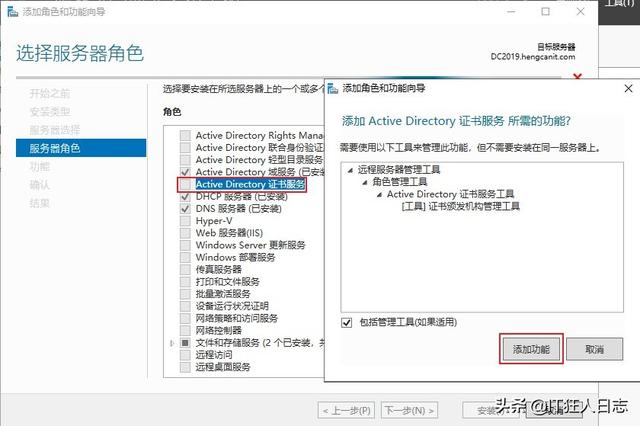
1、选择安装“Active Directory 证书服务”
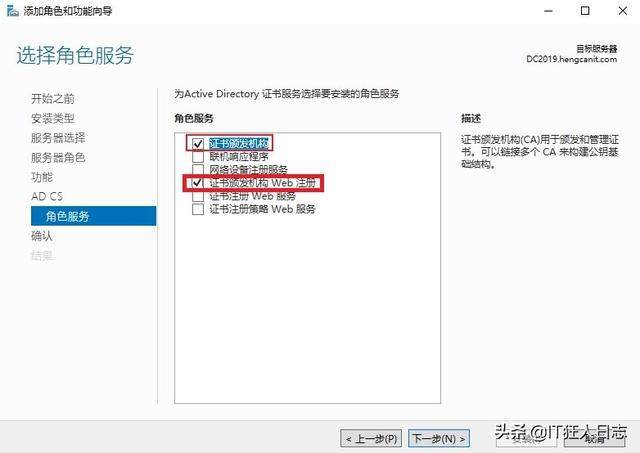
2、选择“证书颁发机构”和“证书颁发机构WEB注册”
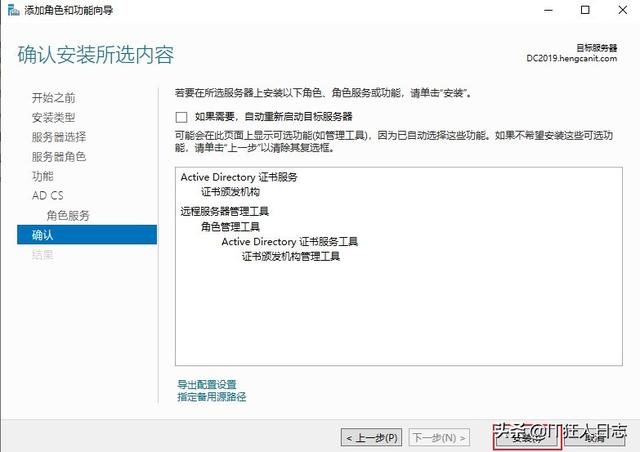
3、确认安装证书服务
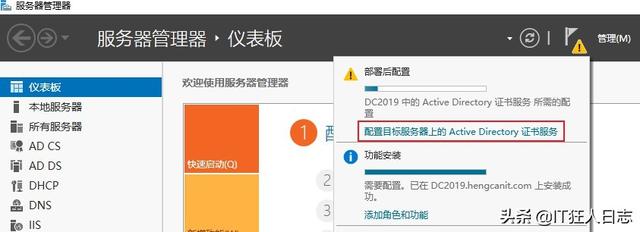
4、开始配置证书服务
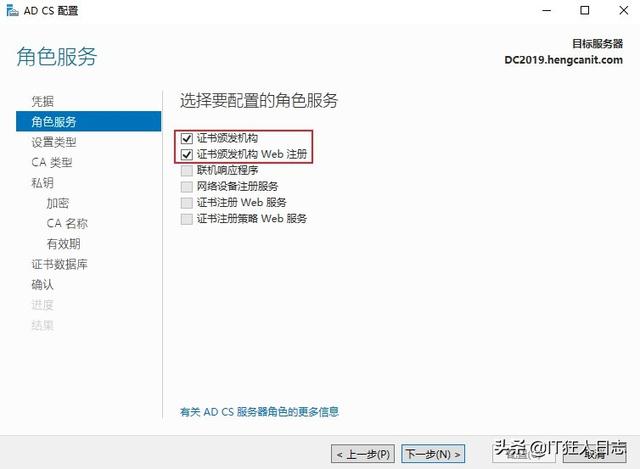
5、选择要配置的角色:“证书颁发机构”和“证书颁发机构WEB注册”
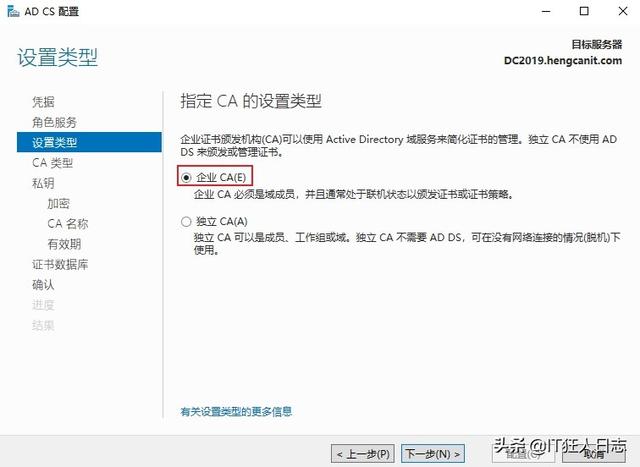
6、指定CA的设置类型:企业CA
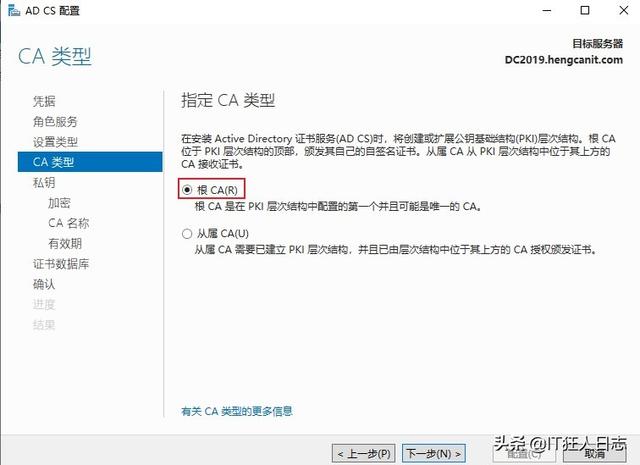
7、指定CA类型:根CA
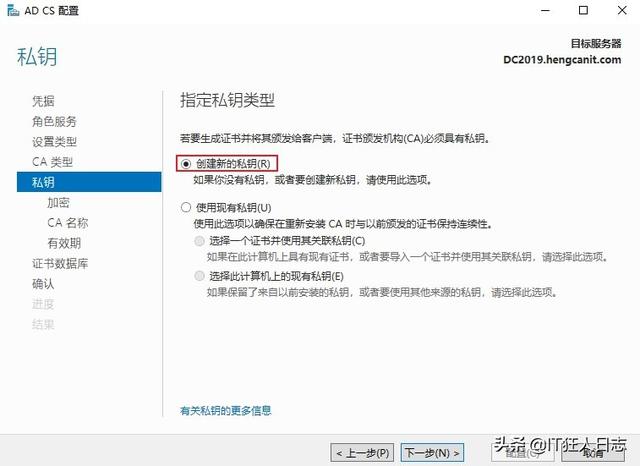
8、指定私钥类型:创建新的私钥
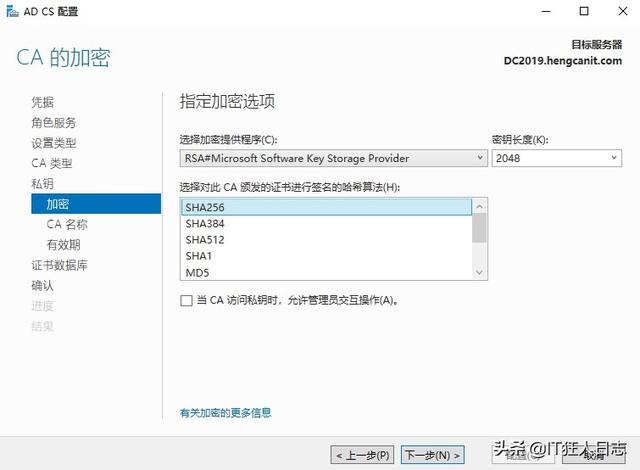
9、指定加密选项,默认即可
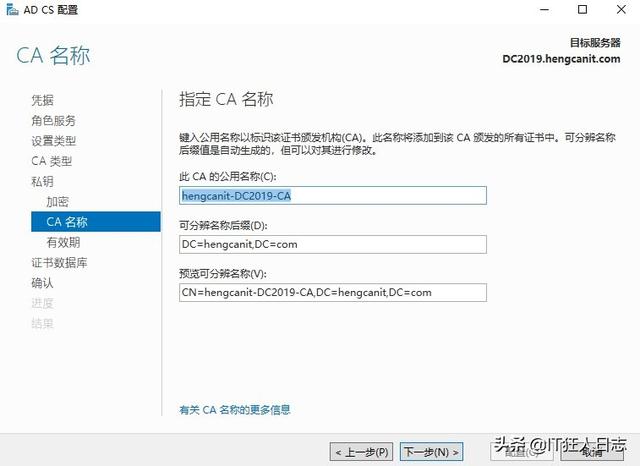
10、指定CA名称,默认即可
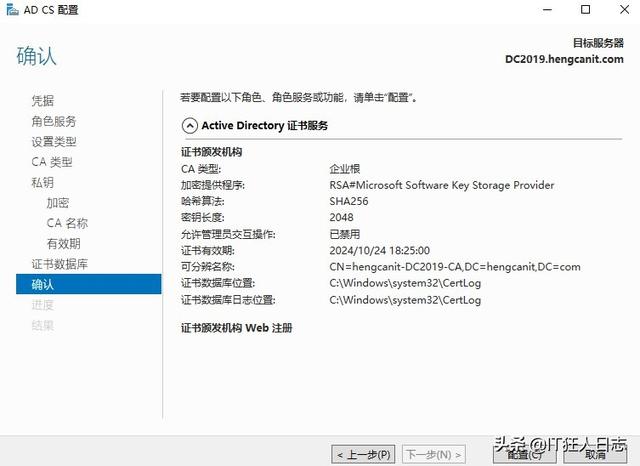
11、确认“配置”
二、虚拟化服务器上的配置
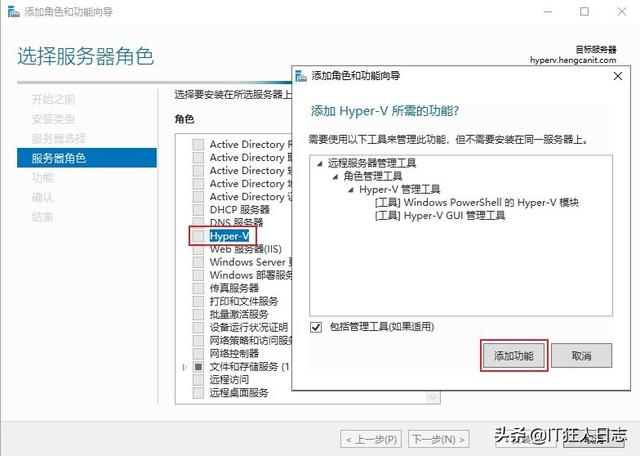
1、添加Hyper-V角色
2、添加服务器角色,此处选择“远程桌面服务安装”
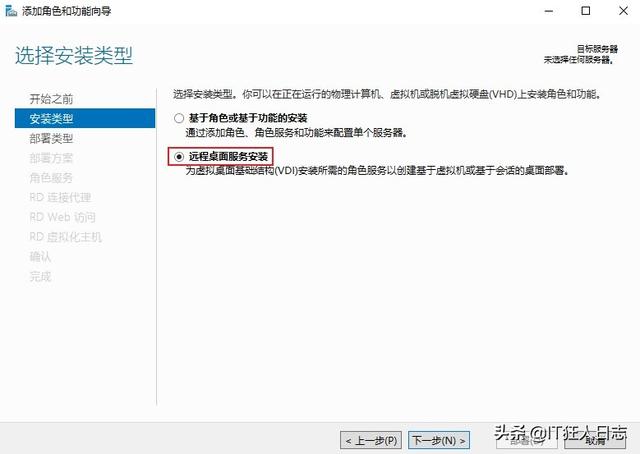
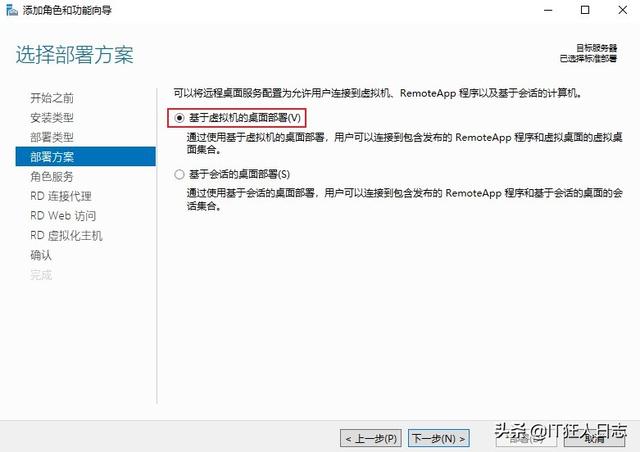
3、选择“基于虚拟机的桌面部署”
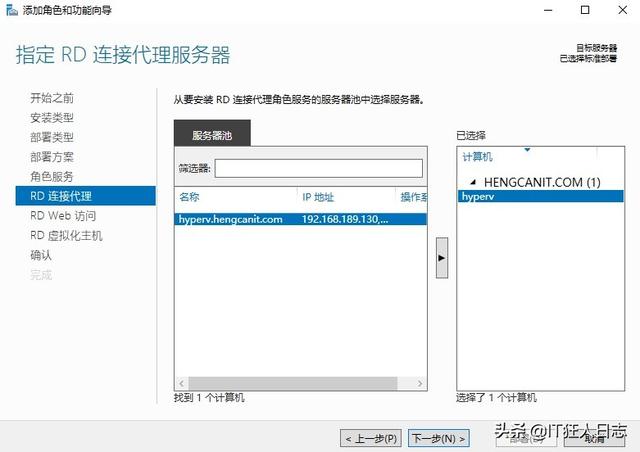
4、指定RD连接代理服务器,就是本服务器
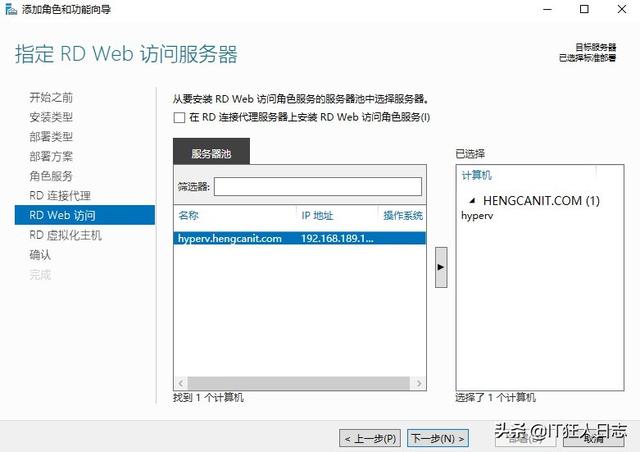
5、指定RD WEB访问服务器,就是本服务器
6、指定RD虚拟化主机服务器,就是本服务器
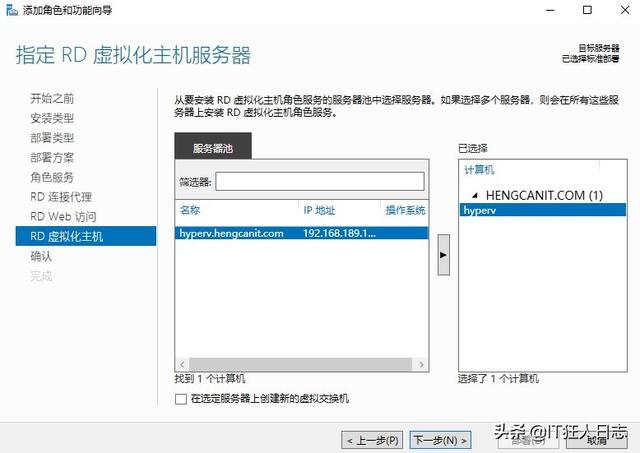
7、确认选择,开始“部署”
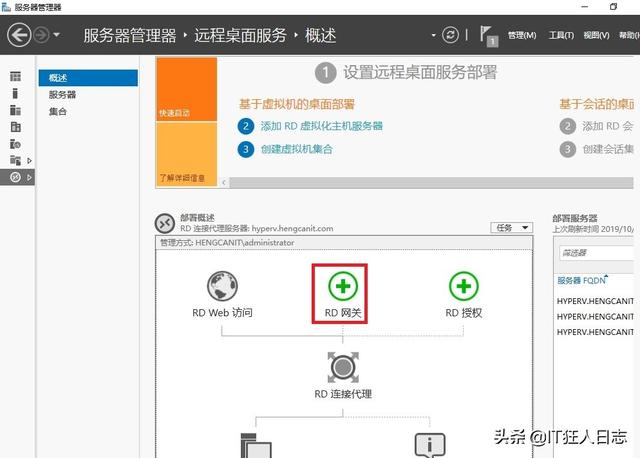
8、远程桌面服务配置界面,选择“添加RD网关”
9、选择服务器,此处也就是本服务器一台
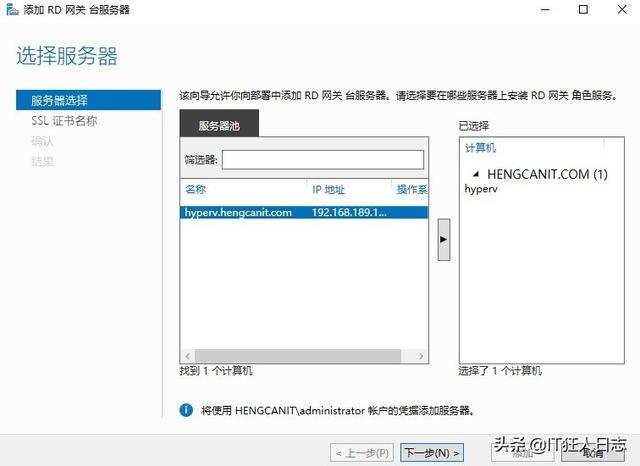
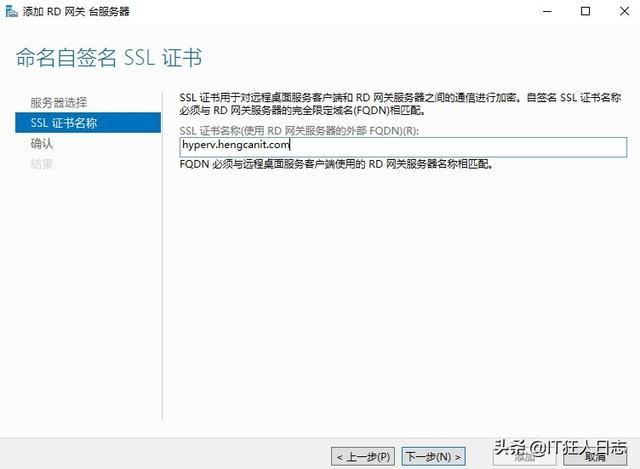
10、SSL证书名称,即RD网关服务器的全称
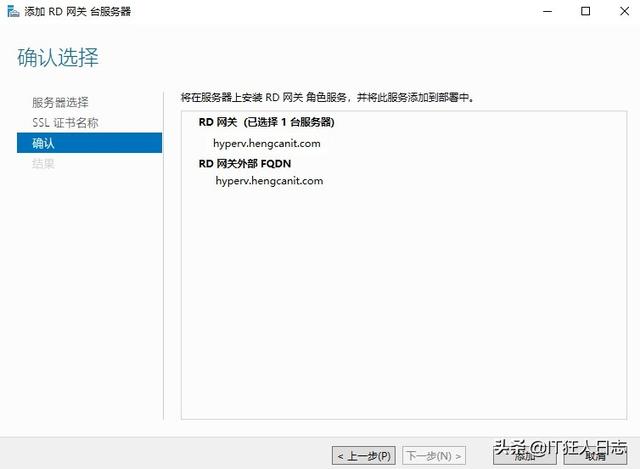
11、确认选择后,点“添加”
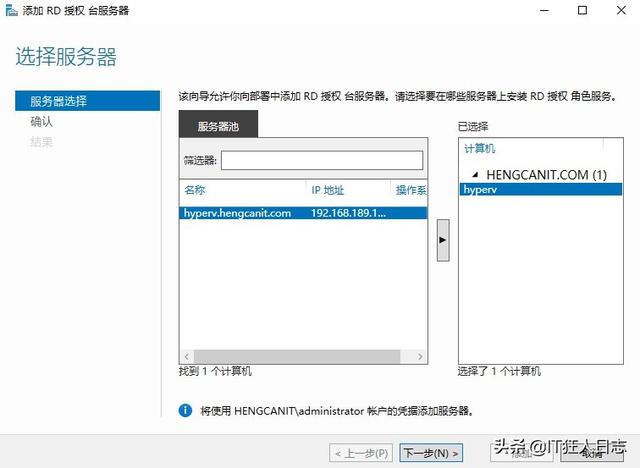
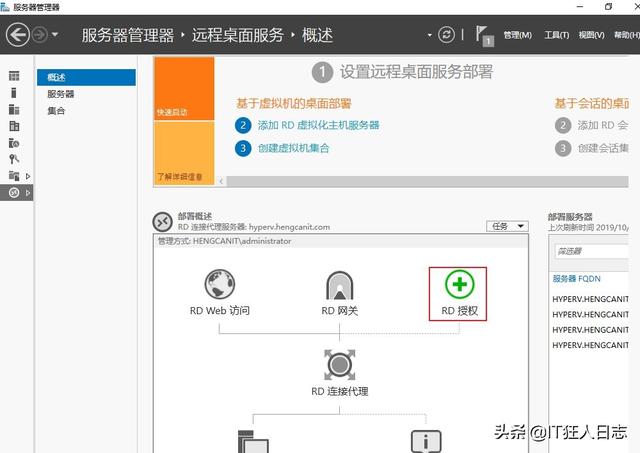
12、接着添加“RD授权”
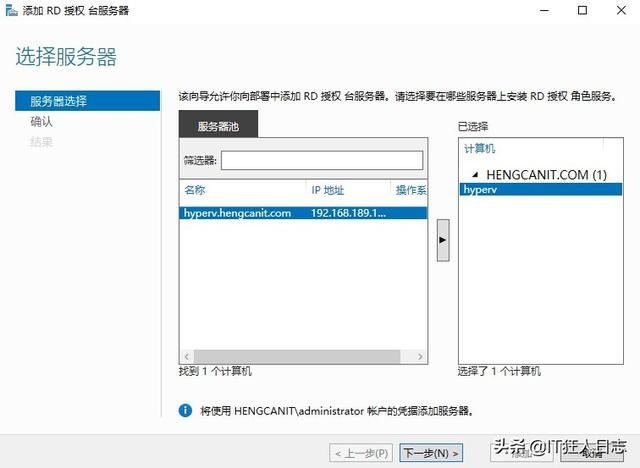
13、选择授权服务器,就是本服务器
三、开始配置虚拟机
1、新建一台win10虚拟机,安装过程很简单,不在此浪费笔墨了
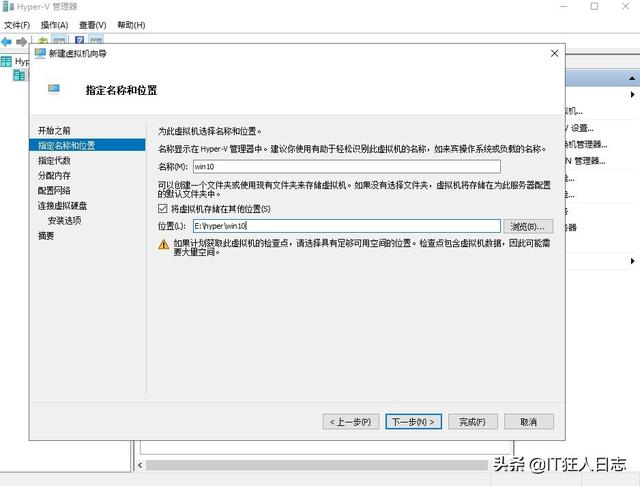
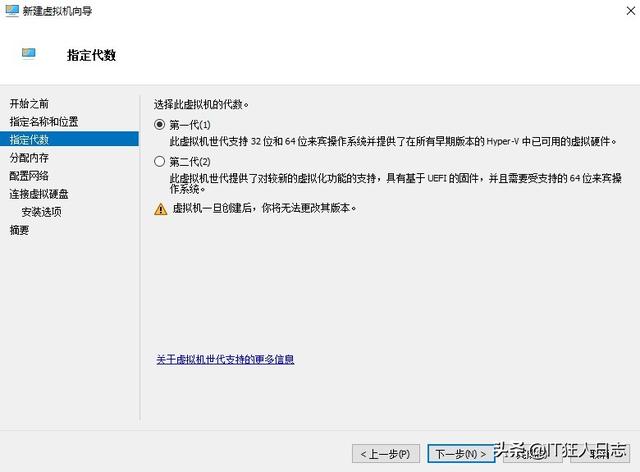
2、win10安装完成后的配置:运行sysprep,清除SID
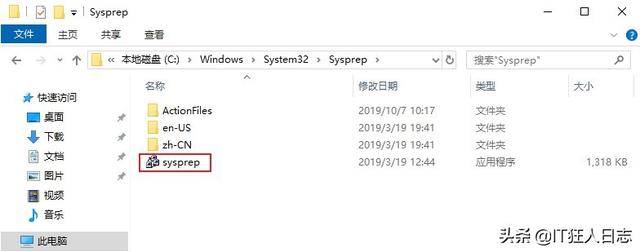
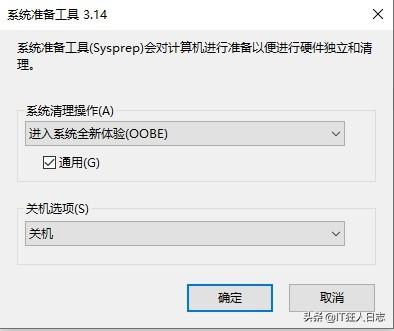
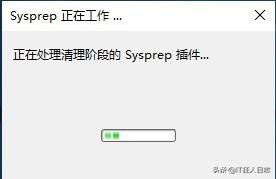
四、虚拟机关机后,开始配置虚拟桌面集合
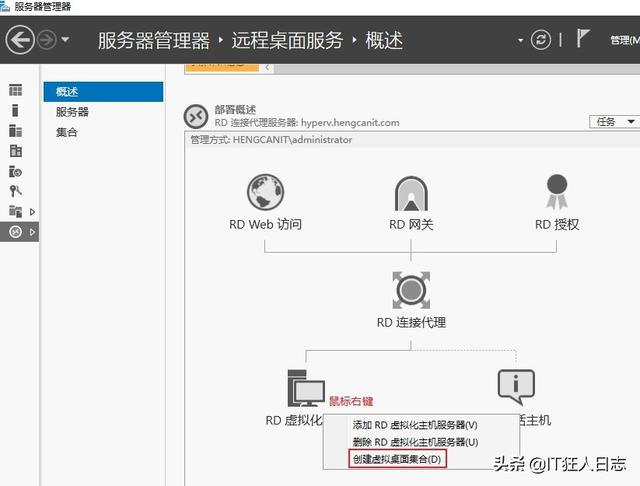
1、创建虚拟桌面集合
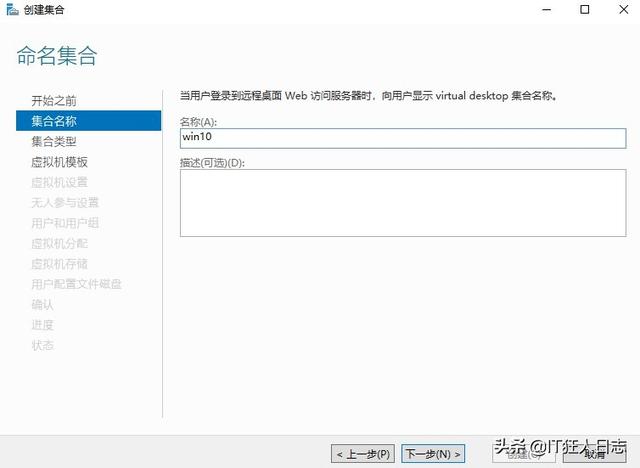
2、命名集合名称,这里自定义:win10
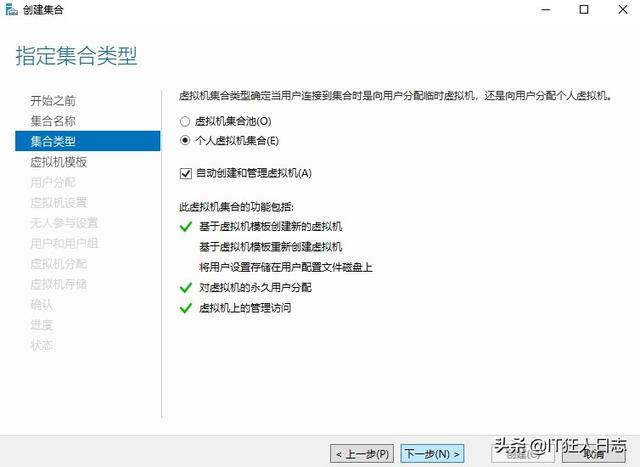
3、选择“个人虚拟机集合”
4、选择“启用自动用户分配”
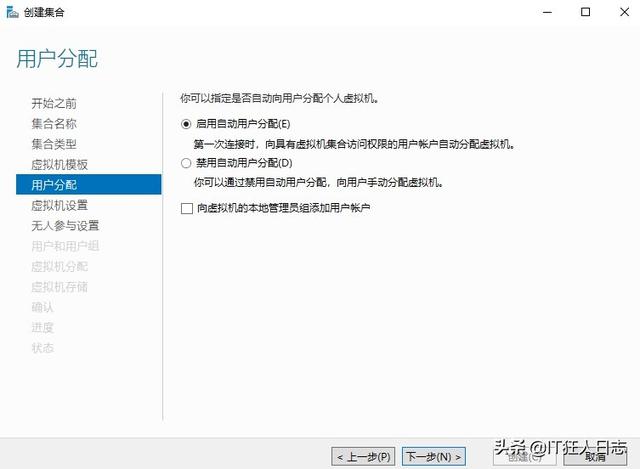
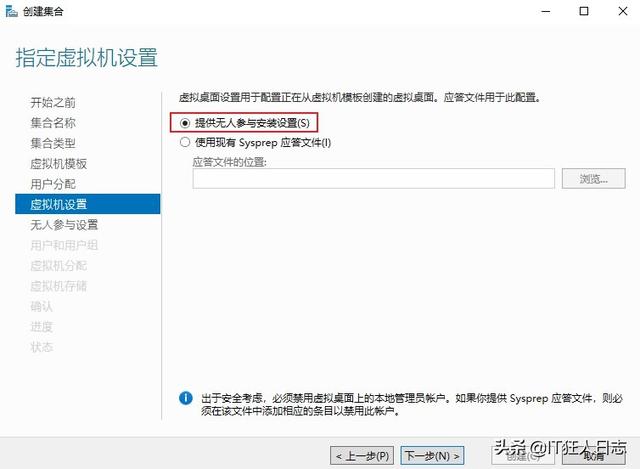
5、选择“提供无人参与安装设置”
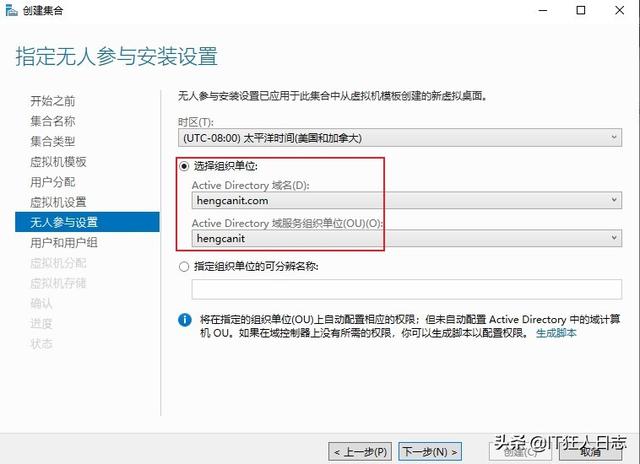
6、选择域名和组织单位
7、选择用户组,默认的domain users就可以,前缀定义为:win10-
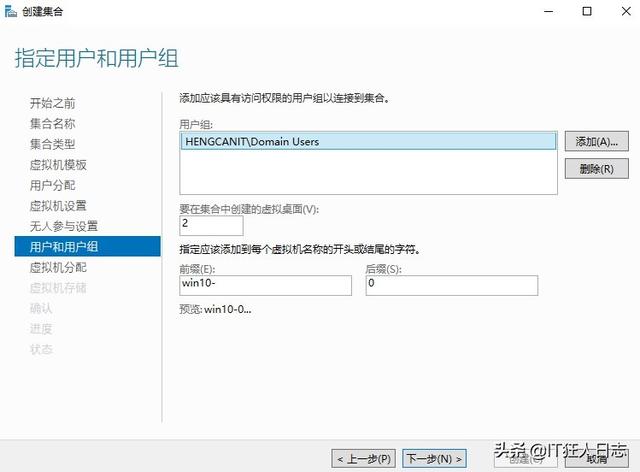
8、指定要创建的虚拟机数量
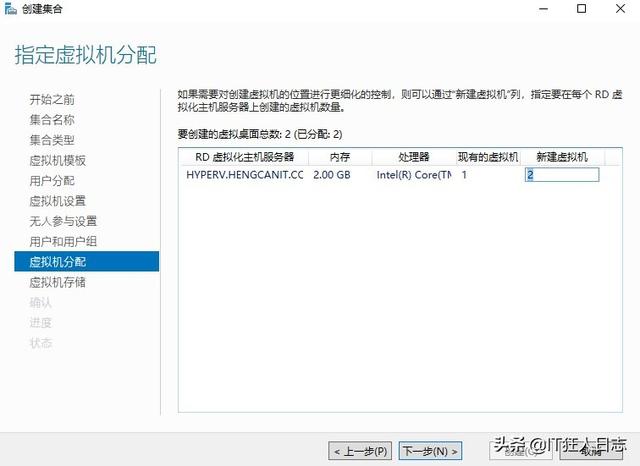
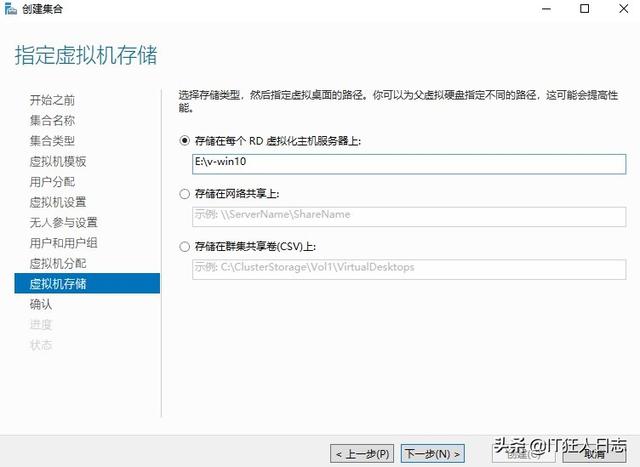
9、指定虚拟机的存储位置,此次选择本地存储,也可以选择共享存储路径或者群集共享卷
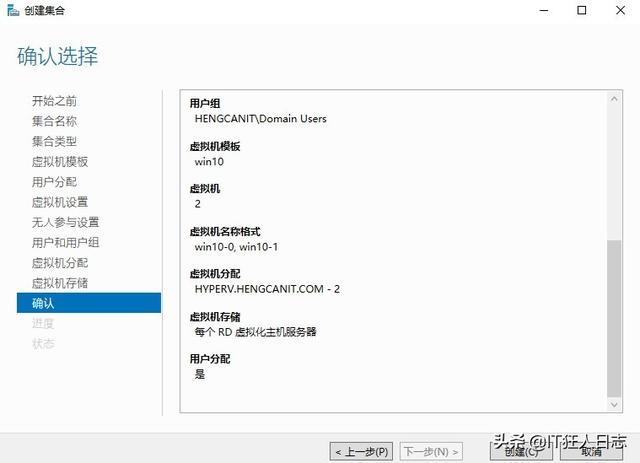
10、确认选择,开始“创建”
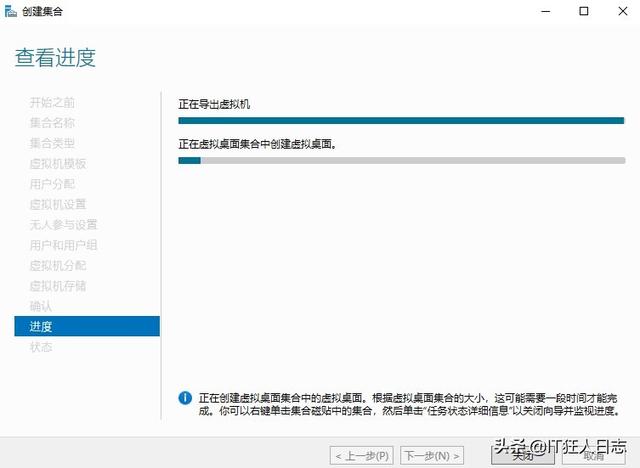
11、创建过程没那么快,要耐心等待
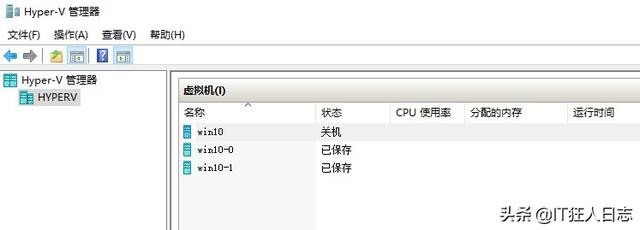
12、创建完成后,可以看到Hyper-V管理器中,生成了两台虚拟机
五、虚拟桌面的测试
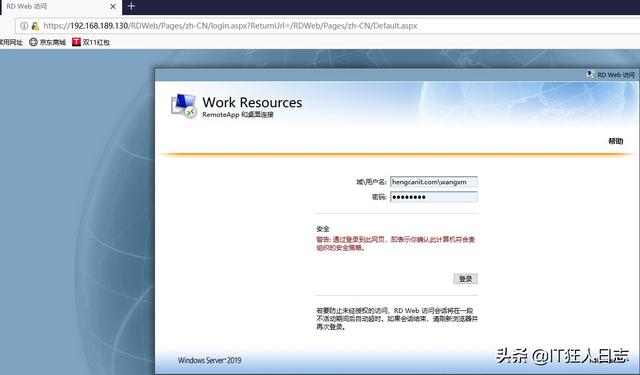
1、打开网址,输入域用户名和密码
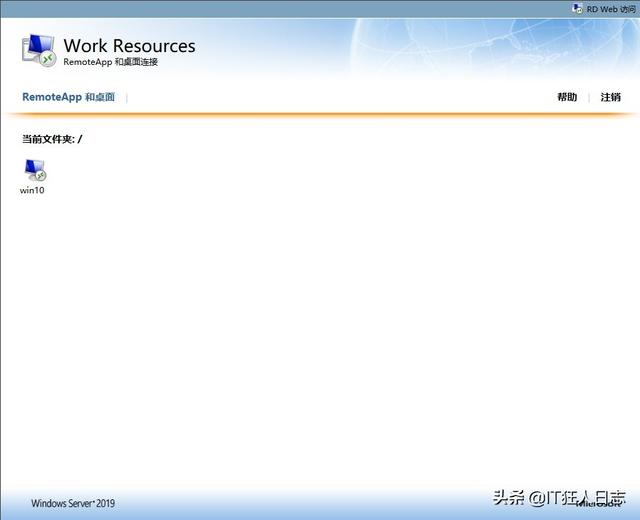
2、成功登录后,可以看到远程计算机
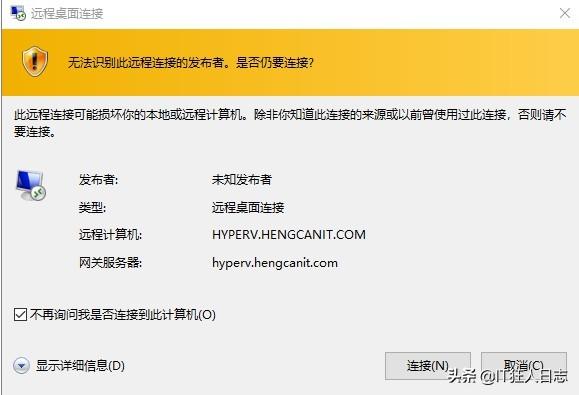
3、勾选“不再询问我是否连接到此计算机”,然后点“连接”
进入桌面后,就跟使用本地电脑一样的操作了,不同的是,所有的工作全部都在服务器里面完成了,而不太需要占用本地计算机的资源。


 0755-8366 8380
 1565201515